 RETUSHLAB
Сделать фото чётким: убрать размытие и повысить резкость онлайн
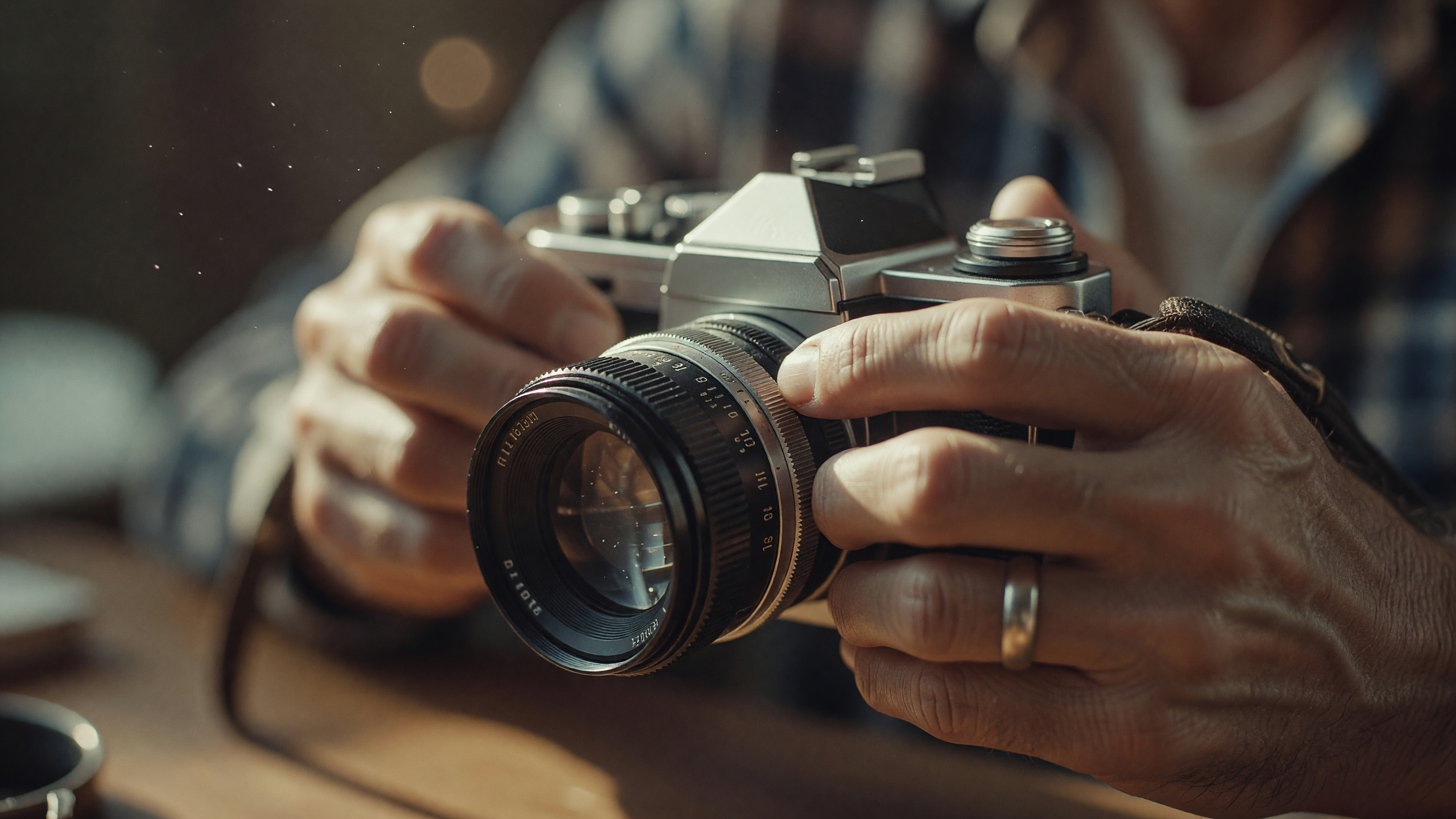
Знакомая ситуация: снимок «в телефоне выглядел нормально», а при увеличении оказался мыльным. Причины разные — шевелёнка, не тот фокус, сжатие, старый объектив, — но вопрос один: можно ли вернуть чёткость? Короткий ответ: частично — да, и нейросеть справляется с этим лучше простых «фильтров резкости».
Почему фото размытое
- Шевелёнка. Камера «дрогнула» на длинной выдержке — всё смазано в одну сторону.
- Промах фокуса. Резкость ушла на фон, а лицо осталось мягким.
- Сжатие и масштабирование. Фото из мессенджера или соцсети уже потеряло детали.
- Старый скан. Плёнка или бумага дают мягкую картинку от природы.
- Малый сенсор и слабый свет. Съёмка в помещении «на автомате» почти всегда мыльная.
Что умеет нейросеть, а что — нет
Улучшение чёткости нейросетью состоит из двух операций:
- Деблюр (устранение смаза) — нейросеть «вычитает» движение или расфокус и восстанавливает грани;
- Повышение резкости с подавлением шума — контраст на гранях растёт, но шум не «вылезает» (простые фильтры резкости дают зерно и ореолы).
Честное ограничение: если лицо сильно размыто, модель может сгенерировать убедительные черты, которые не совпадут с реальными. Визуальная чёткость не означает достоверного восстановления. Поэтому правило простое: чем лучше исходник, тем лучше результат. Дополнительно после деблюра можно увеличить разрешение — апскейл добавит правдоподобные детали на основе контекста, но не восстановит достоверно утраченное.
Как сделать фото чётким
- Загрузите снимок в редактор.
- Выберите «улучшение качества» — редактор поднимет резкость и уберёт шум.
- Если смаз сильный — опишите проблему: «фото смазано, сделай чётче, лицо в фокусе».
- Для печати при необходимости увеличьте разрешение, затем сравните грани до и после.
Совет по порядку операций: сначала реставрация (если фото старое), затем чёткость, затем увеличение разрешения, и только потом сохранение в файл без лишнего сжатия.
Когда чёткость важнее всего
- Портрет для памятника. Требования к чёткости задаёт мастерская под свою технологию; размытый портрет обычно не берут в работу. Уточните критерии у мастера заранее.
- Печать крупного формата. На большом отпечатке мыльность видна сильнее всего.
- Документы. Нерезкое фото — частая причина отказа при подаче; требования к снимку смотрите в регламенте конкретного органа.
- Кадр из видео. Стоп-кадр почти всегда мягкий — деблюр обязателен.
Частые вопросы
Уберёт ли нейросеть смаз от движения?
Лёгкий и средний смаз — да, хорошо. Сильный смаз (объект «размазан» на треть кадра) полностью не восстановить.
Чем отличается от «фильтра резкости»?
Обычный фильтр усиливает контраст граней и вместе с ним — шум и ореолы. Нейросеть различает, где грани, а где кожа или небо, и не «шумит» гладкие области.
Можно ли сделать чётким фото, сохранённое из мессенджера?
Можно улучшить, но пережатый файл уже потерял часть деталей. Всегда просите оригинал — результат будет заметно лучше.
Как попробовать
Войдите в аккаунт и откройте редактор RETUSHLAB, загрузите мыльный кадр и запустите «улучшение качества» — сравните резкость граней до и после. Возможности улучшения качества описаны на странице «Улучшить качество фото», а подготовка к печати — в статье «Увеличить фото для печати».
Отредактируйте фотографию в RETUSHLAB
Для обработки фотографии войдите в аккаунт. Стоимость выбранной операции указана в сервисе; условия — на странице тарифов.
Восстановить фото